先日、新しくノートパソコンを購入しました。


このパソコン、8万円ぐらいで購入したんですが、ブログを書くのには、オーバースペックなくらいで大変気に入っています。
ただ一点、通常の使い方ではないかもしれませんが、デスクトップ用のモニターを外部接続して利用しようとした時に大きくはまりました。
解決方法は、検索でもなかなか見つからず、結構はまったので解決した方法を記しておきたいと思います。
photo by William Hook
目次
HD Graphicsに外部モニターを接続したときの不具合
不具合というのは、ノートパソコンから、外部モニターに接続して、24インチ画面で解像度を「1920×1200」として使用しようとしたときに起きました。
どういうわけか最大解像度が「1680×1050(推奨)」とまでしか出ず、本来のモニターが持つ、WUXGA (1920×1200)の能力が発揮できないという現象が起こりました。
で、いろいろネット調べたり、購入元のサポートに電話してみたのですがわからず、いろいろキーワードを変えながら調べたら、ようやく解決方法を見つけました。
それが以下です。
参考 Haswell世代のIntelオンボードグラフィックス搭載PCのオンボードアナログ信号出力で推奨解像度WUXGA(1920x1200)が表示できない現象について
これによると、Haswell世代のIntelオンボードグラフィックスを搭載したパソコンから、EIZO製品の次の外部モニターに接続すると、解像度が1680x1050までしか表示されないと書いてあります。
不具合対象モニター
対象モニター:推奨解像度がWUXGA(1920x1200)のモニター
| FlexScan | EV2436W、EV2416W、EV2411W、S2433W、S2243W、S2242W、S2402W、S2432W、S2410W、S2411W、S2431W、S2401W、SX2761W、SX2461W、MX240W | |
|---|---|---|
| RadiForce | MX240W | |
| ColorEdge | CG242W、CG241W、CE240W | |
僕のモニターは、8年前に購入した「FlexScan S2410W
不具合対象グラフィック
対象PC:Haswell世代のIntelオンボードグラフィックス搭載のPC
| GPU(2014年2月現在) | HD Graphics(※旧世代と同じ名称)、HD Graphics 4200、4400、4600、P4600、P4700、HD Graphics 5000、Iris Graphics 5100、Iris Pro Graphics 5200 | |
|---|---|---|
| チップセット(2014年2月現在) | Z87、H87、Q87、Q85、B85、H81、QM87、HM87、HM86 | |
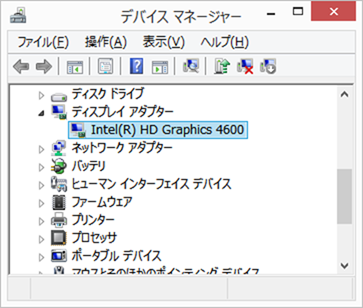
僕の購入したノートパソコンのディスプレイアダプターは、「Intel(R) HD Graphics 4600」だったので、これも完全に当てはまります。
ちなみに、ディスプレイアダプターは、デバイスマネージャのディスプレイアダプターから確認することができます。
現象が起こる原因
これらの現象が起こる原因として、EIZOでは、以下のように書かれています。
Haswell世代のIntelオンボードグラフィックスでは、従来製品とはアナログ信号出力のタイミングが変更となりました。そのため対象モニターを接続した場合、解像度が1680x1050までしか表示されず、推奨解像度WUXGA(1920x1200)を表示できません。
Haswell世代のグラフィックスでは、アナログの信号出力のタイミングが変わってしまったため、起こる不具合のようです。
不具合への対策
これらの不具合の対策として、EIZOには以下のように書かれています。
対象PCのアナログ信号出力に起因する現象のため、デジタル接続(DVI、DisplayPort)で現象を回避してください。
どうやら、デジタル出力からモニターに接続すると、不具合が回避されるようです。
僕はこれまで、miniD-subとDVIで接続していたのがダメだったようです。
ただ僕のパソコンには、DisplayPortは、ついていなかったので、デジタルの出力と言ったら、HDMI端子しかありません。

ですので、このHDMIとモニターをつなげるケーブルを購入すれば、利用できるようになります。
ということで、HDMIとDVIを接続できる変換ケーブルを買ってみました。

HDMI部分をパソコンに、DVI部分をモニターに接続すればOKです。
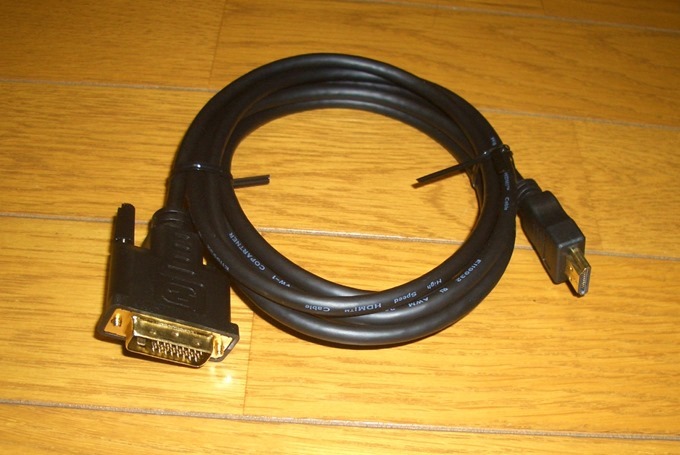
で、実際に接続したところ、外部モニターの最大解像度が「1920×1200(推奨)」と表示され、WUXGAを選択できるようになりました。
解像度の変更方法
デスクトップを右クリックして「画面の解像度」から解像度を変更します。

するとちゃんと「1920×1200(推奨)」と表示されていればOKです。
HDMIで接続した場合、設定を変更しても、解像度が変わらないことがありますが、再起動することにより、設定した解像度で表示されます。
ついでにもう1台もHDMIに
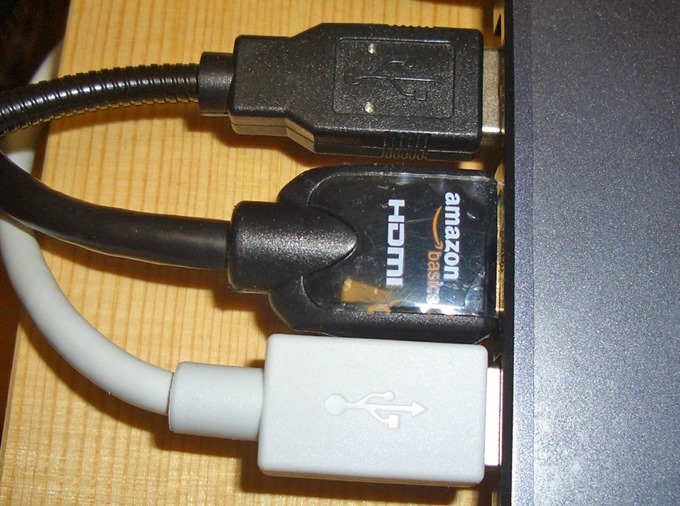
ついでに、もう1台あるサブパソコンも同様に繋ぐことにしました。
今回は、ちょっと値段の安いAmazonロゴ入りのものを買ってみました。

ロゴが入っているだけで、通常のものと同様に使えます。
まとめ
今回、僕がEIZOのモニターを使用していましたが、もしかしたらEIZO以外の古いモニターでも、同様の現象が起こるかもしれません。
現に、解決策を調べているときも、質問サイトなどに、同様の現象の報告があって、すべて回答が得られていなかったので、それらも、こういったことが原因なのかもしれません。
上記に書かれたEIZOのモニター以外は、確かなことは言えません。けれど、もし古いモニターを使っていて、パソコンに外部接続して、最大解像度が「1680×1050(推奨)」としか出ない場合は、Haswell世代のIntelオンボードグラフィックスを疑って、解決策を試してみる価値はあるかもしれません。