僕はWindowsのタスクバーを右表示にしています。

Windows 10では利用できていた上・左右タスクバーですが、Windows 11では利用できなくなってしまいました。
以下...

2025-02-18 11:03
この状態で使用していると右側タスクバーの上の方にも「デスクトップの表示」機能が欲しくなったので、その設定方法を紹介します。
スポンサーリンク
目次
デスクトップにショートカットの作成
一般的に、タスクバーの右下をクリックすればデスクトップが表示されます。ただ、タスクバーを右側にした場合、タスクバーの上の方にも「デスクトップの表示」機能が欲しいのでその設定方法も書いておきます。
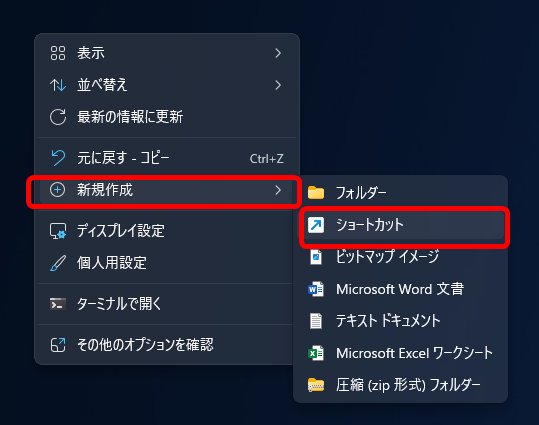
まずはデスクトップ上で右クリックして「新規作成」から「ショートカット」を選択してください。
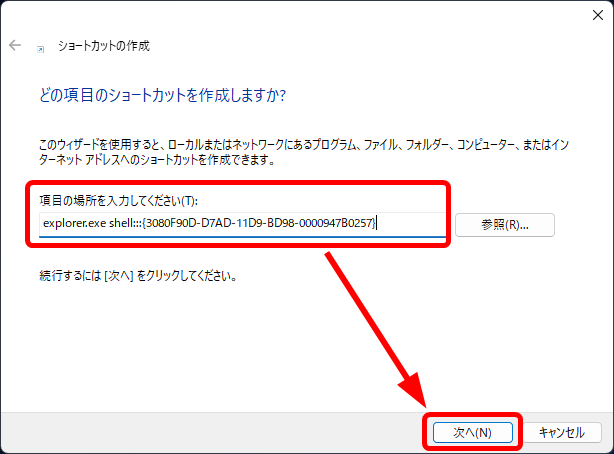
「項目の場所」に「explorer.exe shell:::{3080F90D-D7AD-11D9-BD98-0000947B0257}」と入力して「次へ」ボタンを押してください。
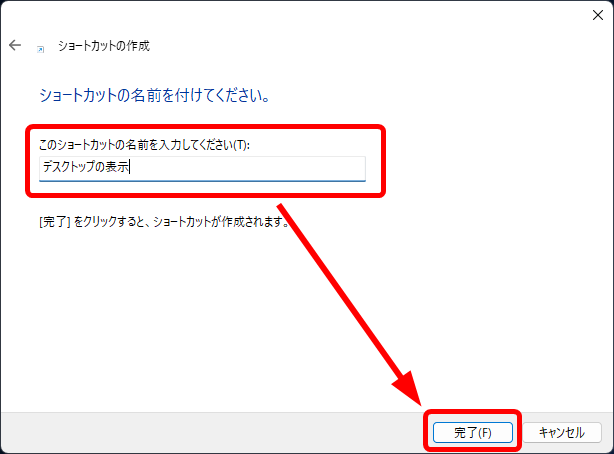
名前に「デスクトップの表示」と入力して「完了」ボタンを押してください。名前は何でも良いです。
アイコンの変更
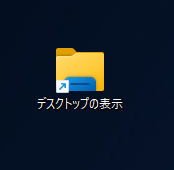
すると以下のようなショートカットが作成されます。アイコンを変更したいので右クリックして「プロパティ」を選択してください。
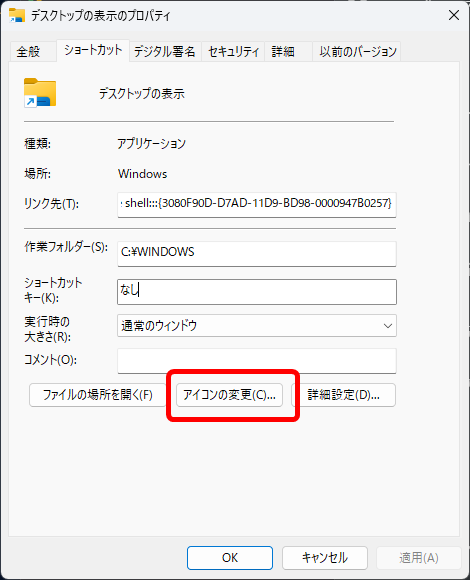
すると以下のようなダイアログが表示されるので「アイコンの変更」ボタンを押してください。
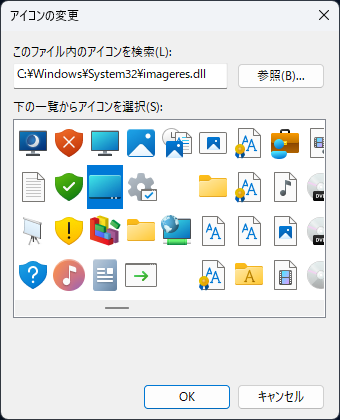
入力欄に「C:\Windows\System32\imageres.dll」と入力してデスクトップアイコンを選択してください。
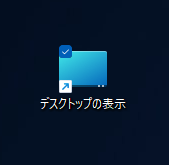
するとショートカットのアイコンが以下のように変わります。
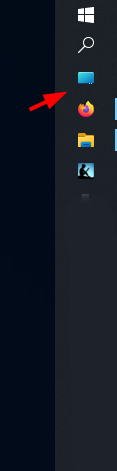
あとは、このショートカットをドラッグしてタスクバーの好みの位置にドロップします。
僕は、タスクバーの一番上に設置したので以下のようになりました。
これで設定が完了です。
