2014から、白色申告でも簡易的な記帳義務があります。
白色申告者に対しても、記帳制度や記録保存制度が設けられています。(中略)
記帳に当たっては、一つ一つの取引ごとではなく日々の合計金額をまとめて記載するなど、簡易な方法で記載してもよいことになっています。
引用:国税庁
国税庁のホームページによると、簡易的な記載方法で良いので帳簿をつけ、保存しないといけないようです。
正直、面倒くさい。
その上、簡易記帳といっても説明が全然簡易的ではありません。正直どう書いていいものかイメージすら湧いてきません。だって簡易記帳の説明がこんななんですよ…。

全然簡易じゃない…。
書いてあることがちゃんと理解出来れば、「簡易記帳」といわれるだけあって、通常の方法よりも簡単なんでしょう。
ただ、いくら簡易的なものとはいえ、これまで帳簿などをつけたことがない僕のような初心者にとっては、かなりハードルが上がったことには間違いありません(過去は年収300万円以下は記帳が不要だった)。
記帳未経験者にとって、簡易的なものであろうがなかろうが、何を書いて良いのかよくわからないし、本当に面倒くさいです。
けれど、そうは言ってもこれは法律で定められた決まり事です。個人事業や副業等で収入を得ている人は必ず守る必要があります。
なので、「わからないことは検索しよう…」と、Googleで「白色申告 記帳」などで検索していたら、トップに「無料で使える白色申告ソフト freee」とか書いてあるじゃないですか。

しかも、「自動で会計帳簿を作成」とか書いてあるので、早速このfreeeというサービスに飛びついてみました。
目次
freeeとは

freeeとは、無料から使える全自動のクラウド会計ソフトです。
サイトの説明などを見てみると「経理・簿記の知識がなくてもカンタンに決算書を作成できる」と案内に書いてあります。
freeeについては前々から、名前だけは知ってはいました。
けれどこれまで、帳簿とかと縁のない生活を送っていたので、使ったことはなかったです。ただ今回ばかりは、
ここで使わずしていつ使うのだ?
ということで、使ってみることにしました。
freeeを使用してみる
とりあえず、freeeに無料登録して、早速使用してみました。
クレジットカード口座の登録
最初は、支出の登録が自動でできるという、クレジットカードの口座登録を行ってみました。
楽天カードの登録例
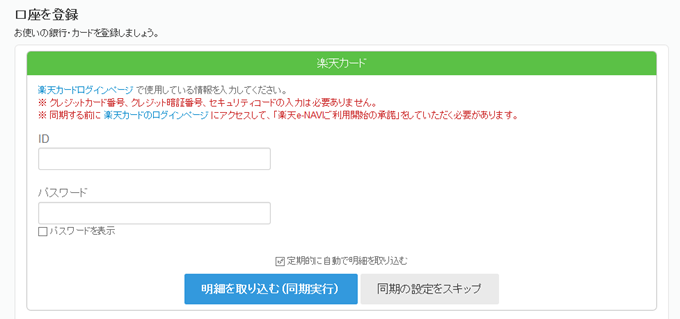
楽天カードの口座を登録するには、「口座→口座を登録→楽天カード」を選択します。

すると、以下のような画面が表示されるので、楽天カードログインページで使用するアカウント情報を入力し「明細を取り込む(同期実行)」ボタンをクリックします。
しばらく待ったのち、以下のような画面が表示されるので、「自動で経理で取引を作成する」ボタンを押します。
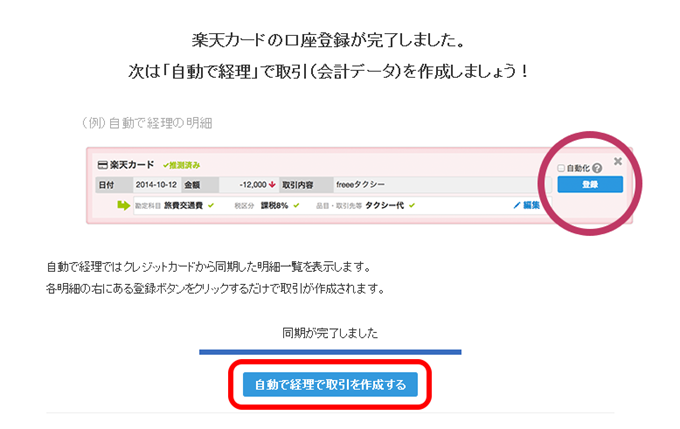
取引の自動取得機能はクラウド会計ソフトの肝。入力の手間を大幅に削減出来ます。
自動で経理
自動で経理を選択すると、以下のような楽天カードでの購入履歴がズラリと表示されます。

赤(ピンク)枠は支出です。これらの支出の中から、経費となるような支出を「登録」していくだけです。

僕のような、ブログで収入を得ている場合は、サーバー(ドメイン)代などは経費になるので通信費として仕訳(登録)しています。
ちなみに、収入は青色枠で表示されます。

収入と支出が一目瞭然。
勘定科目選択が簡単
初心者には、何を記入してよいのかわかりづらい勘定科目も、このようなメニューの中から手軽に選ぶことができます。
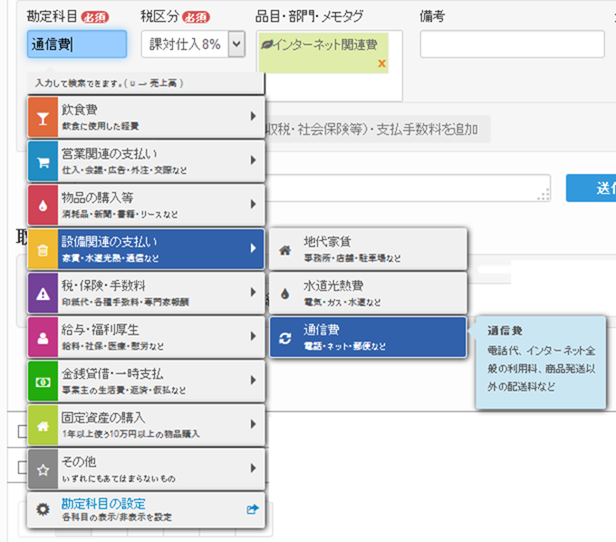
素人の僕がfreeeを使って、これが一番ありがたかったかもしれません。
通常は、素人に「勘定科目を記入する」といわれても、
えっ!?何それ、何を書けば良いの?
となります。
けれど、こういった「解説付きのメニュー」があると、
なるほど。こういう項目があって、こういうことを書けば良いのか。
と大体どのようなことを書けば良いのかがわかります。
ネットで調べる場合は、僕の場合、以下のように調べています(例:サーバー代を調べるとき)。
サーバー代 勘定科目
とりあえずfreeeでは、いろいろな場面で感覚的に「選択」していくだけで、手軽に操作をすることができます。
freeeの仕訳は、クラウド会計ソフトの中でも最も初心者向けのやさしいインターフェースです。
銀行口座の登録
銀行口座を登録することで、口座への収入と支出を自動登録することもできます。
新生銀行の登録例
新生銀行の口座を登録するには、「口座→口座を登録→新生」を選択します。

自動で経理
すると以下のように、口座情報と、セキュリティーカードのコードの入力欄に情報を入力し「明細を取り込む(同期実行)」ボタンを押します。
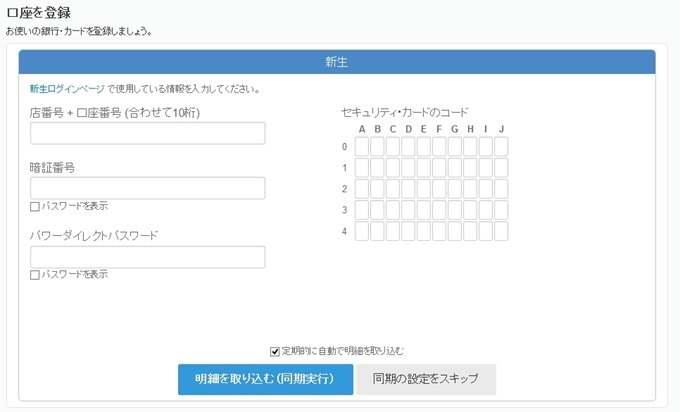
しばらくすると、同期が完了し、以下のような、明細一覧を取得することができます。
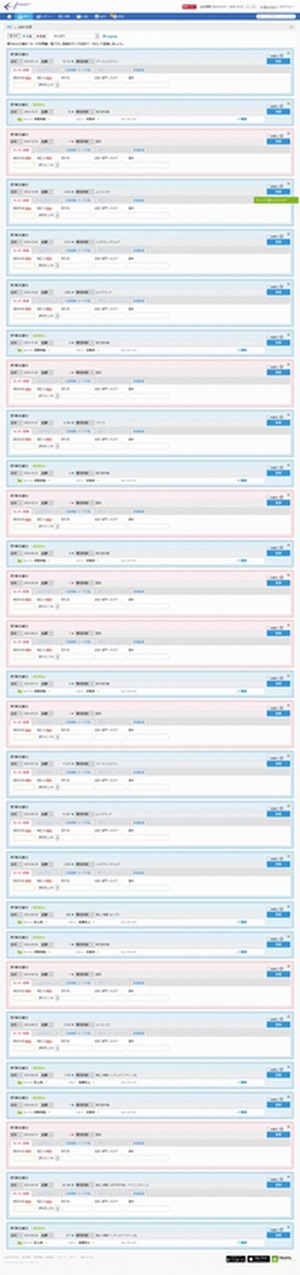
収入は青枠で囲われ、支出は赤枠で囲われるのでわかりやすいです。
こちらも、Amazonなどからの振り込みは、収入として「登録」ボタンを押して登録していきます。

こんな感じで、収入と支出を登録していきます。
収入と支出の取引情報を自動で取得して、入力の手間を大幅に削減出来ます。
収入の勘定科目
収入の方も以下のように、勘定科目が手軽に選択できます。
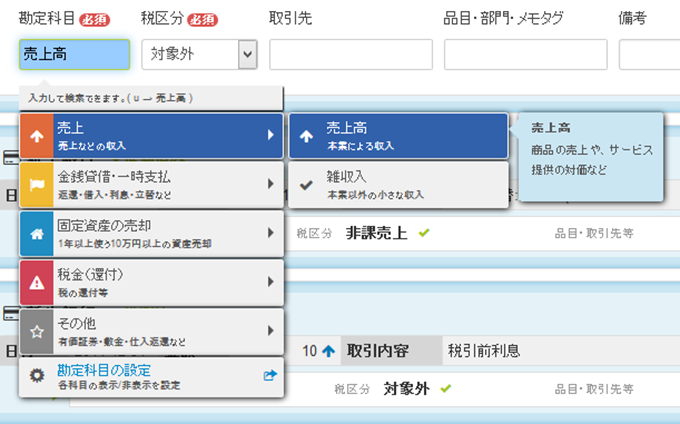
ドロップダウンメニューから選択するだけ。
注意点
確定申告の帳簿は一定期間保存する必要があります。基本的に7年と覚えておけば間違いないと思います。
ですので、帳簿を出力せずに、サービス側でデータを保存しておく場合は、freeeの標準プランに登録して、消防保存しておく必要があります。
参考 個人で事業を行っている方の記帳・帳簿等の保存について|国税庁
freeeのをプラン詳細についてはこちら。
参考 freeeの料金プラン
予算の範囲内かチェック。
レポート機能
このような感じで、収入と支出を登録し終わると、以下のようなレポートとして出す機能もあります。
以下は、収入のレポートです。
取引先別 収入の推移
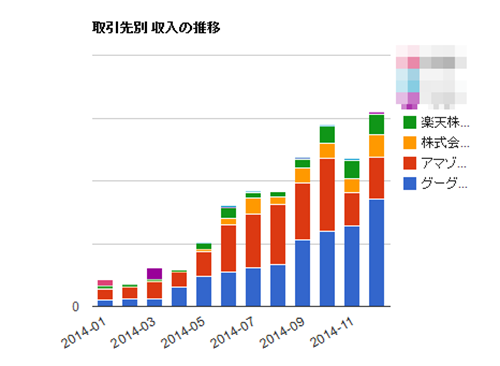
「〇〇月にAmazonからの、収入が落ちたなー。」みたいなことが一目でわかります。
取引先別 収入の比率
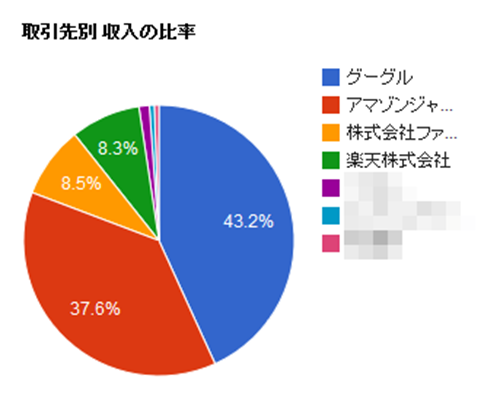
「自分の収入は、GoogleとAmazonに頼り切ってんなぁ…」なんてことがすぐにわかります。
図表化することで事業の実態を視覚化。
レポートで経営状況(運営状況)がわかりやすい
このようにレポートを見ることによって、「現在、事業がどのような状況なのか?」を視覚的に把握することができます。記帳同様、こちらの機能もありがたいです。
このほかにも、品目別、勘定科目別レポートなども見ることができます。もちろん、支出レポートも同様に見ることができます。
確定申告書類作成
もちろん、確定申告書類も作成できます。
freeeでは、メニューの「確定申告」から「確定申告書類の作成」を選択します。

自分の基本情報を入力したあと、freeeでは以下のような「はい」か「いいえ」に答えて入力をしていくことにより、確定申告書が作れる仕様になっています。

少し難しい項目もありますが、調べながらひとつひとつこなしていくことで、書類が作成されていきます。
チェックシート形式で分かりやすい。
必要書類の印刷
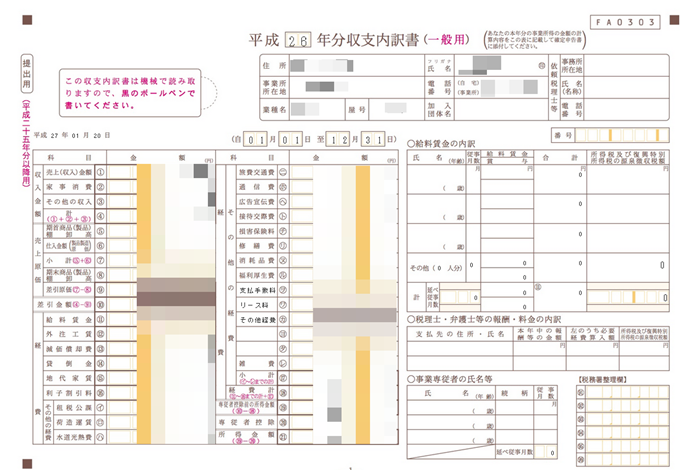
以下は、白色申告決算書の出力例です。書類はPDFで出力されます。
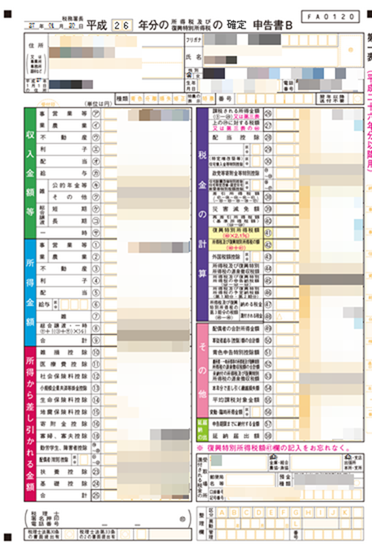
以下は、確定申告書Bの出力例です。
必要書類ができたら、税務署に提出するだけ。
freeeの登録方法
最後に、freeeへの登録方法です。
freeeに登録するには、まずfreeeの「無料で始める」ボタンをクリックします。

すると、以下のような登録画面が表示されるので個人事業主の場合は「個人事業主」を選択し、「freeeを始める」ボタンを押してください。

次に、簡単な事業所情報を入力します。

とりあえず、記帳(仕訳)などを試してみて、利用感覚を知りたい場合は、「スタータープランのお試しはこちら」リンクを選択すると、1ヶ月間は無料で使用することができます。

「お試しプラン」が選択された場合は「お試しプランを開始しました」と表示されます。

あとは、手順に従ってアカウントを開設するだけです。
参考 freeeの料金プラン
次は、銀行口座や、クレジットカードなどを、口座として登録します。

freeeでは、現在3800社以上に対応しています。以下のような、サービス選択画面から口座を登録することができます。

とりあえず、口座登録は後からでもできるので「口座の登録をスキップする」のリンクをクリックして登録を終えても良いかと思います。
登録は、これで完了です。
特に難しいことはないと思います。
まとめ
紹介したようにfreeeでは、手軽に帳簿をつけたり、申告書を作成したりできます。
経理など、全くわからなかった僕でも、結構手軽に申告書類を作成することができました。会計初心者には最適なツールだと思います。
もちろん、僕のようなド素人が1人で記入したものなので、どこかおかしいところがあるかもしれません。なので、この後詳しい人に相談するつもりではいます。
無料登録はこちら。
サイト 会計ソフトfreee
確定申告の面倒くささを軽減しましょう。