
フォーラムへの返信
-
投稿者投稿
-
 わいひらキーマスター
こちらのフォーラムの書き込みに気づいてませんでした。
返信が遅くなり申し訳ありません。
僕は普通に何も考えずWindows 11をアップデートして、特に問題もなかったです。わいひらキーマスター気づくのが大変遅くなって申し訳ないです。
ただ恐れながらCocoonテーマの問い合わせはCocoonフォーラムの方にお願いいたします。
https://wp-cocoon.com/community/わいひらキーマスターすいません。今までフォーラムの書き込みにまったく気づいていませんでした。
コメントの方でも教えて頂いて知りました。購入してレビューも書きました。
https://nelog.jp/jins-assistわいひらキーマスター大変申し訳ないのですが、現在すでに開発環境がないため、ちょっと分からないです。
わいひらキーマスター遅くなってすいません。
入力した文字数の削除機能を使ってみたら問題なく動作しました。
リストの一番上にあったんですね。
前回試した時、新機能なので下の方にあるのだとそこばっかり探していました。 わいひらキーマスター
ありがとうございます。
後で試してみますね。
わいひらキーマスターすいません。
そこら辺がどう使って良いかわからず使ってませんでした。
どこかにマニュアルってあります?わいひらキーマスターSokki Voiceのタスクトレイ格納、正常に動作しました。
タスクバーのボタンが1つ減ってタスクバーをより有効に使えるようになりました。
またTool for Sokki Voiceはスタートアップに登録していたのですが、Sokki Voiceと同時起動するようにも変更できました。
いつも更新ありがとうございます。わいひらキーマスターすいません。最近ブログを書いてないのでこっちのサイトを見てませんでした。
後で最新版を使用してみます。■あとSokki Voiceとは関係ないのですが、
先日Cocoonをアップデートしてからだと思いますが、Google AnalyticsのGA4の測定IDの設定が消えており僕のウェブサイトのアクセス解析がされない状態になっていました。現在は再度測定IDを設定してアクセス解析が正常に行われるようになりました。
不具合かどうかはわかりませんが一応報告させていただきました。これCocoonフォーラムには来てなかったようなので気づいてませんでした。
後で確認してみます。わいひらキーマスターTool for Sokki Voiceがタスクトレイに格納されることを確認しました。
加えてタスクトレイに格納された状態で終了し再起動すると、タスクトレイに格納された状態で起動することを確認しました。一番悩ましいのは知らないうちに間違って通知領域(タスクトレイ)にアイコンを格納してウィンドウを非表示にしてしまった時にどうやって元に戻していいのか分からなくなる人が出てくるような気がしてその辺がちょっと悩ましいです。
「詳細設定」に注意書きとともに設定を設けておけばさすがに大丈夫そうな気もしますけど。
パソコンに詳しくないレベルにもよりますよね。わいひらキーマスターありがとうございます!
そういった仕様になるとタスクバーが2つ開くのでアプリを余分に開けるようになり捗ります。
今のままでも十分便利で全然急いではおりませんのでほんとありがたい限りです。わいひらキーマスターTool for Sokki Voiceを使って思った要望よろしいでしょうか。
Tool for Sokki Voiceは一度設定してしまえばほぼメインフォームを使うことはないので、できればタスクバー表示されずタスクトレイのみで表示されてコンパクトにできれば幸いです。
※可能であればSokki Voiceもタスクトレイ格納オンリーにできれば(出来る設定があれば)タスクバーの節約ができてありがたいです。わいひらキーマスター僕の以前動作しなかった環境で上記ソフトを試してみました。
Tool for Sokki VoiceでSokki Voiceを起動できるようになりました。◯Sokki VoiceのVer.4.3.2では「標準モード」と「一言モード」を切り替える音声コマンドを追加しました。
こちらも問題なく動作しました。
あとGoogleの音声認識の変換結果についてですが、ここ最近は一言モードに関しては以前の変換結果(固有名詞などの語彙が多い方)に戻りましたね。
詳しく検証はしていないですが僕の環境でも以前していた動作が変わったことはありました。
けどその動作も元に戻ったりして、何か色々しているのかもしれませんね。わいひらキーマスターありがとうございます。
承知いたしました。
Tool for Sokki Voiceがアップされたら試してみようと思います。わいひらキーマスター先日インストールしてみました。
僕の環境では全く問題なく動作しています。
一言モードもかなり早くなったように感じます。今のところ特に変換の問題もないような…。
もうしばらく使ってみます。わいひらキーマスター書き込みに気づいてませんでした。
近日中に使ってみますね。あと補正テーブルと音声コマンド拡張設定に検索機能を追加しました。
この機能は僕も前から欲しかった機能です。
この機能の実装はありがたいです。わいひらキーマスターそうなんですよ。
楽天はブログを書くとき結構使う言葉なんで、これを辞書で変換しちゃうと困っちゃうんですよね。標準モードは前よりも早くなったと思います。あと僕のPCでも標準モードは極端に時間がかかる事が少ないです。
僕も以前より早くなったように感じます。
これだけ早くなったら「もう標準モードの方がいいや」てな感じで今は標準モードばかり使ってます。わいひらキーマスターあと、今日久々に補正テーブルを編集したら最新バージョンで入力の仕様が以下のように変更されていることを確認しました。
あと最近使っていて思ったんですけど、補正テーブルの編集時、セルを選択したらキャレット点滅状態のセル編集可能な状態になると嬉しいです。
余計な動作が一つ減ってとても使いやすくなりました。
ありがとうございます。わいひらキーマスターちなみに、詳細設定画面のショートカットキーに関する設定で、「以前のバージョンの方法で検出する(互換性)」のチェックは外れている状態でしたでしょうか。
はい。そこはマニュアルにも書かれていたので何度も確認しました。
変換結果に関しては、明らかに変わりました。語彙は前よりも少なくなった気がします(特に専門用語)。
僕の場合、以前は「くてん」で「。」と高確率で出ていました。
しかし違和感を感じてからは体感70%で「くてん」変換で「楽天」と出てしまうようになりました。わいひらさんの方では、認識結果が返ってくるまで時間は結構かかる感じでしょうか?
早い時は早いですが遅い時は遅いです。下手すると10秒以上かかっているような気がします(言葉の選択に迷っている時結構かかっているような気がする)。
前は「一言モード」だと早い体感はあったのですが今や「標準モード」とそう変わらないような気がします。
下手したら「標準モード」の方が早いんじゃないかと思うほどです。
なので今は「標準モード」で使用しています。僕の印象ではテキストへの変換が遅くなったというよりも、暫定の結果から最終結果に確定するまでに時間がかかるようになったって気がします。
僕もそんな感じかも。
ダイアログが出てから結構長く感じるようになりました。なのでもしかすると、マイクのボリュームを下げる等で、雑音を拾いにくくしてGoogleの音声認識エンジンが発声が終わった事を認知しやすくすると多少違うかもしれないです。
今度遅いと感じる時はやってみます。
わいひらキーマスターあとこれはGoogle認識側の仕様変更だと思いますが、Sokki Voiceの入力オプションを一言モードにしていたとしても、返ってくるまでの時間が長くなったように感じます。
あと少し音声入力の癖も変わったような…。前は○○と発声したら高確率で△△と変換されていたものが、時期を境に□□と変換されるようになってしまったみたいな。
2、3ヶ月前くらい前からだったような気もしますが、みちさんの環境ではそういった現象はないでしょうか?わいひらキーマスターアプリがアクティブ/アクティブでない関係なく、環境Bの成功率で言うと40%ぐらいでたまに成功すると言った感じです。
わいひらキーマスターご連絡ありがとうございます。
僕の保有している2環境で試してみました。
結果は以下のような感じでした。環境A:音声入力がオンにならない
環境B:音声入力オンは何度か成功。ただ成功する時は連続して成功するが、失敗する時は何度も失敗する。アプリがアクティブでない時成功率が低い気がする。アプリがアクティブだった時でも失敗する時は失敗する。こんな感じでした。
わいひらキーマスター初めまして。こんにちは。
Cocoonをご利用いただきありがとうございます。
僕も訪問看護と介護と病院通いで似たような感じなので親近感を覚えます。
その状態で電話営業のような一般的な仕事をされているなんて尊敬します。僕の場合は、「色々検討したけどアフィリエイターしかできそうなものがなかった」というちょっと消極的な理由から始めたもので…。
僕の投資は、コロナの底でウィズコロナ関連の銘柄を購入できたのは良かったものの、売りがド下手すぎてズルズル下がってしまい結局薄利で手放してしまったものも多いです。
本当に売りは難しい…。結局「イヤッホー!最高の銘柄を手に入れたぜ!この株はまだまだ上がるぜーーー!!」なんて思っている時が天井だったみたいなことが何度何度ももあります。ほんと自分の下手くそ具合に嫌気がします。
結局のところ、(業績も加味しつつだけど)暴落の恐怖の中で買いに走り、株価上昇で有頂天の時に売却する、感情と真逆のことができればいいんだけど、なかなかできていません。。-
この返信は3年、 1ヶ月前に
 わいひらが編集しました。
わいひらキーマスター早速最新版を試してみました。
新機能全てを試してはいませんが、僕が最も使用しそうなホットキーによるソフトキーボードのオン/オフを試してみました。
Trail Soft Keyboardというソフトキーボードで試してみたところ、普通のソフトキーボード操作では動作しませんでした。
けれどホットキーを一旦マクロに登録してそのマクロを実行すれば動作しました。
これは以前のバージョンではできなかったので、今回の機能追加のおかげでソフトキーボードからオンオフを切り替えられるようになりました。
ありがとうございます!わいひらキーマスターわいひらさんの環境でも大体同じ位の時間で接続が切れるのでしょうか?
僕の環境でも近い間隔だったと思います。
ちなみにメモリセーバーをオフにしてもまだ接続が途切れる事があるんでしょうか?
稀にあります。
しかしメモリーセーバーをオフにした状態と比べたら1/20くらいになったような感覚です。接続の繋ぎ直しなどは難しい感じなんですね。
とはいえ前回書き込んだ時は、メモリーセーバーが有効な状態であまりにもひどかったので書いてしまいました…。
現在は、そこまで気にならないほど接続は切れないようになりました。
なので現在の間隔で言えば無理してなおすほどのものでもないかもしれません。わいひらキーマスターメモリーセーバーと省エネモードをオフにしたら、無駄なタブができてしまうのはかなりましになりました。
ありがとうございます。
ただ一度接続が切れたタブの繋ぎ直しってできないんですよね?あと、僕のPCでもメモリセーバーをオンにして2時間位放置していたらSokki Voice.exeと音声認識画面の接続が途切れました。
僕も以前はそんな感じでした。
その度に新しいタブが開かれていたのでかなり閉じるのは億劫になっていました。
今は機能を無効にしたのでかなり改善されました。-
この返信は3年、 2ヶ月前にわいひらが編集しました。
わいひらキーマスターメモリーセーバーと省エネモードをオフにしても変わらないようでしたら教えていただけたらと思います。
こちら現在試し中ですのでしばらくお待ちください。
僕は1番目の方が使い勝手が良さそうなので、1番目の方にしようと思っていますがいかがでしょうか。
僕も断然1番です。削除したい時はバックスペースなどですぐにけせて、追加入力したい場合は→キーを1回押して即座に入力できるようになるからです。
わいひらキーマスターATOKだけキャレット点滅状態にしないと補正テーブルに音声入力できないんですね。Microsoft IMEやGoogle 日本語入力はキャレット点滅状態にしなくても入力できるのにちょっと不思議です。
これはATOKだけの現象だったんですね;
確かにATOKだとそんな状態になります。
ありがとうございます。Google Chromeの設定の「パフォーマンス」の項目で、「メモリーセーバー」と「省エネモード」をオフにしてみて試してみてもらってもよろしいでしょうか。
承知いたしました。
後で試してみます。わいひらキーマスターあと音声認識を無効にして一定時間が経った後、音声認識を再び有効にした際、新しくChromeのタブが作成されてしまいます。
これを新規作成させないで常に同じタブを利用するということはできませんでしょうか。 わいひらキーマスター
あとSokki Voiceの音声認識を開始を音声コマンドから行いたいという方が数名いて、そういった事も今回Voskを試した理由の一つです。
これ僕もその一人です。
現時点で音声認識で終了ってできるんでしたっけ?あと最近使っていて思ったんですけど、補正テーブルの編集時、セルを選択したらキャレット点滅状態のセル編集可能な状態になると嬉しいです。
もしそれで何かしらの不具合が出るのだとしたら、せめてキャレット点滅状態にならなくてもCtrl+Vもしくは、右クリックメニューで貼り付けができるとありがたいです。わいひらキーマスターVoskに関する詳細なレポートありがとうございます!
Voskも優秀そうなんですが、オンラインに送信されるということを気にしないのであればGoogleの方が使い勝手が良さそうな感じですね。
クライアントだけで動作させるには1 GBの辞書とか.NET6とか必要ですが、本来クライアントで処理させようとしたらそのぐらいいろいろ必要になりますよね。
その点Google(Sokki Voice)はChromeがあれば良いので、始めやすく使い勝手がいいんですね。わいひらキーマスター僕の調べた感じではWhisperは基本的にはリアルタイムの音声認識には対応してないようです。
そうなんですね。
精度がかなり高そうなだけに、リアルタイムに対応してなさそうなのは残念です。マイクからの入力自体はできるみたいですが、ある一定の時間で区切ってその時間ごとに音声をテキストに変換する感じになりそうです。
確かに、長い文章を一気に読み込んで、その文脈を解析することで高い精度を出しているのかもしれませんね。
リンク先を見る限りでは今のところは全然Google音声認識の方が良さそうですね。わいひらキーマスター書き込みされているのに気付いておりませんでした。。
かなり遅ればせながら明けましておめでとうございます。
Sokki Voiceの新しいバージョンも試してみたいと思います。最近音声認識と言ったら「Whisper」も話題ですね。
https://gigazine.net/news/20220922-openai-whisper-speech-recognition/
ただこちらはほとんど「文字起こし」と紹介されているものばかりなんで音声入力で使うのは難しいんですかね…。
https://www.youtube.com/results?search_query=whisper+ai
これで普通に音声入力できればかなり強力そうなんだけど。わいひらキーマスターそんなこともできるんですね。
Sokki Voiceのこの一年のアップデートは凄まじいものがありました。頭が下がります。
私のようなライトユーザーでは表面的な機能しか利用できていないかもしれませんが、Sokki Voiceにはこの一年本当にお世話になりました。
素晴らしいソフトとみちさんのご尽力に感謝です。本年は色々お世話になりました。ありがとうございます。
良いお年をお迎えください。わいひらキーマスターCocoonのご利用に加えて、ブログを読んでいただいてありがとうございます。
僕は家にいるだけなので恐れ入りますがそういう活動は詳しくは分からないかもしれません。わいひらキーマスター遅くなりました。
アップデートして試してみました。
①に関してはあまり上コマンドを使わないので、使用実感はちょっとよく分かりませんでした。
②は登録してみて正常に実行できました。わいひらキーマスター書き込みに気づいてませんでした。
アップデートして使ってみますね。わいひらキーマスター今見てみたらWindows 11 Proで新しいビルドが出ていました。
エディション Windows 11 Pro
バージョン 22H2
インストール日 2022/10/29
OS ビルド 22621.755
エクスペリエンス Windows Feature Experience Pack 1000.22636.1000.0上記のビルドで確認したらMicrosoft IMEの不具合が再現しました…。
ProとHomeでも違うのかもしれませんね。わいひらキーマスターフィードバックしていただきありがとうございます。
同じビルドでも僕の環境だと不具合が発生しないのも謎ですね…。わいひらキーマスター詳細な情報をありがとうございます。
textinputframework.dllで検索したら、完全に同じ症状のものが出てきました。
[半角/全角]キーを押すとクラッシュする
https://www.haijin-boys.com/discussions/6742
IMEのバージョンによっては日本語入力で落ちる? (フォーラム)https://www.haijin-boys.com/discussions/6641これは、Meryと言うエディターの作者さんのサイトなんですが、調べてみたらDelphiで開発しておられる模様。
https://www.haijin-boys.com/software/mery/mery-2-5-4で、結論から言うとDelphiかMicrosoftの対応待ちとなりそうです。
Delphi の開発元 (エンバカデロ) も問題を認識しているようですが、以下のような見解を出しておられるようです(以下はWindows 10のものですが)。VCLコントロールは、Windows標準コントロールのラッパークラスであるため、その挙動は実行しているWindowsバージョンに依存いたします。IMEの挙動も同様に選択しているIMEの種類(例えば、MS IMEなど)の動作に依存いたします。
エンバカデロでは、今後もIMEに影響する動作に関しては、VCL側で特定のバージョンに合わせて独自の対処コードを埋め込む方針ではなく、基本的にWindows OSおよびIMEの修正によって対処すべきと判断しております。
フォーラムにてMeryの作者さんは何かしら対応策を見つけられたようですが、詳細が書かれていないので修正方法まではちょっとわからなかったです。
DelphiかMicrosoft IME何かが悪いのは間違いなさそうですが、対応を待つしか僕にはできないかもしれません。わいひらキーマスター僕の環境も最新のWindows 11にアップデートして試しましたが、具合を再現しないようです。
不具合発動のトリガーは何なんでしょうね…。わいひらキーマスタークロスプラットフォーム環境のLazarusで問題が出るのだとしたら、ちょっと対応のしようがないのかもしれませんね。
僕の環境のWindows 11+Microsoft IMEで試した限りでは、特に問題はないようです。
結構色々しているのですが、固まってしまうといったことはありません。Microsoft IMEの設定で「互換性」の設定で「以前のバージョンのMicrosoft IMEを使う」にしても同様の症状が出ますでしょうか。
 わいひらキーマスター
ちなみにこっちのファイルだと不具合は出ますか?
https://nelog.jp/wp-content/uploads/2022/10/project1.zip
こっちはLazarusと言う別のDelphiのIDEで作ってみました。わいひらキーマスターすいません。
今日訪問歯科で寝てなければいけないのを忘れていました。
明日試します。昨日、Cocoonフォーラムの方にもお聞きしてみたのですが、Windows 10だと問題ないみたいですね。
https://wp-cocoon.com/community/postid/65509/
ただいずれにせよ、Microsoft IMEは不安定みたいですね…。わいひらキーマスターWindows 10では大丈夫なんですね。
だとしたら大半の環境では大丈夫そうですね。わいひら様のWindows 11のPCではどうでしょうか?
明日、車椅子に乗ったら実際のキーボードを使うWindows 11パソコンを利用するので、その時に試してみます。
不具合を再現するなら例えば日本語入力でAキーをおしっぱなしとかでいいんですかね。
それとも適当な日本語を数百文字程度打って見るのが良いのか。
いずれにせよ、色々試してみます。わいひらキーマスターご確認いただきありがとうございます。
僕はdelphiを使ったことはないのでちょっとよく分かりませんが、もしかしたらdelphiでコンパイルしたアプリとMicrosoft IMEのやり取りの中でエラーが起きてるのかもしれませんね。
やっぱそれっぽいですよね。
Delphiが悪いのかMicrosoft IMEが悪いのかはちょっとわからないですけど。C#だとtry catch finally でエラーが起きてもアプリを終了させずに済ませるようなこともできますが、そういったことは難しそうでしょうか?
Delphiでも同じような例外処理はあるのですが、さっきのテストプログラムと同じで「チラシの裏」のリッチエディットのイベントには全く何もコードを書いていないんですよね…。単にコンポーネントをそのままおいて使用しているだけ。
これがOnKeyPress, OnKeyUp, OnKeyDownのイベントに何かコードを書いていると言うなら今すぐにでも対応可能なんですが。 わいひらキーマスター
これは単にリッチエディットコンポーネントをおいただけのアプリになるのですが、これでも不具合は再現されますか?
https://nelog.jp/wp-content/uploads/2022/10/Project1.zip わいひらキーマスター
不具合は再現されていないのですが今見ていたら、32ビットバージョンだったからかもしれません。
64ビットバージョンに変更したv2.0.5にアップデートしておきました。
以下のURLからダウンロードできます。
https://nelog.jp/chirashiわいひらキーマスターご連絡ありがとうございます。
僕の環境のMicrosoft IMEで試してみましたが今のところ異常終了はありません。
ソフトキーボードだから駄目なのかな…。
僕の使用しているTSKソフトキーボードとWindows標準のスクリーンキーボードで試してみましたが動作しているようです。
大体どれくらいの時間使用していると動作不良が出ますでしょうか?ちなみにこちらのダウンロードボタンのファイルでアップデートしても不具合が出ますでしょうか。
https://nelog.jp/chirashiわいひらキーマスターなんかどんどん進化していきますね。
次のバージョンが出たら試してみます。あと、今回の件とは関係ないけど「チラシの裏」の以下の点を修正しておきました。
・アイコンのライセンスを全てパブリックドメインに変更
・フォントの変更機能追加
・右クリック機能がないのに気づいたので追加https://nelog.jp/wp-content/uploads/2022/10/chirashi-1.zip
これでほぼほぼ前のソフトと似たような使い勝手になった感じ。わいひらキーマスター多分ダウンロードしたソフトに表示されるんだと思います。
確かにそうかもしれません。
僕の使用しているソフト群も、パソコンが変わったらデータをLANで新しいパソコンに移動するだけだから、出ないのかも。
どおりで自分の使っているソフトに出ないわけだ。これで腑に落ちました。わいひらさんの方では「回数指定型のコマンド」がこういう形でうまく実行されないとかありますでしょうか?
10回に3回ぐらいはあるかもしれません。
僕の滑舌が悪いだけなのかもしれませんが、短い単語だと結構誤認識してしまいますね。「夢」を「上」として認識させる機能でした。
こういうケースは結構あるので、対応しだすと結構な数になるのかもしれません。
わいひらキーマスターご確認ありがとうございます。
昨日IDEを色々触っていたら、リッチエディットコンポーネントでATOKの再変換ができたので「こりゃ作るしかないだろ!」って感じになりました。
チラシの裏はDelphiのチュートリアルで出てくるようなことしかやっておらず初心者でも簡単に作れるものなので比較的短時間で作成できました。ちなみに今回の「チラシの裏」はSmartScreenの画面は出ましたか?
僕の場合出なかったんですけど同一パソコンにあるIDEでコンパイルしたものだったから出なかったのかな??わいひらキーマスターDelphiのStyle的なプロパティがあったんですね。
確かに見た目はちょっと古いかもしれませんが、それだとタブ選択できると間違いようがないのでユーザー的にはありがたいです。Microsoft IMEで再変換できるようになったんですが、Microsoft IMEを使うと今度は僕の使っているソフトキーボードで正常に入力できなくなってしまいました…。
やっぱどうしてもATOKで再変換したいので、さっき突貫で「チラシの裏」のSokki Voiceで再変換できるバージョンを作ってみました。

やっぱ再変換ができると使い勝手が全然違いますね。

機能は簡素になりましたがこれだとATOKで再変換が出来るので僕の環境でSokki Voiceを使う上で死角はなくなりました。
https://nelog.jp/wp-content/uploads/2022/10/chirashi.zipわいひらキーマスター僕はVisual Studioを使っています。Win 32 APIに関してはDLLをインポートして使っています。
一般的にVisual Studioで作成するのと「Win 32 APIはDLLをインポート」という状態がどう違うのかちょっと分かりませんが僕もVisual Studioで試してみました。
最近こういうのは定番なのかやっぱ薄いですね…。

プロパティで手軽に変換できそうなものもないんですね…。

唯一DrowModeでOwnerDrawFixedにして自前で描画するという方法しかないっぽいですね…。

ただDelphiもどのようになるか試してみたところ、同様にタブの区切りは薄い様でした。

ただDelphiの場合はタブのスタイルを変更できるプロパティがありました。

見た目は悪くなりますがこういうのがあると、やっぱ便利ですよね。

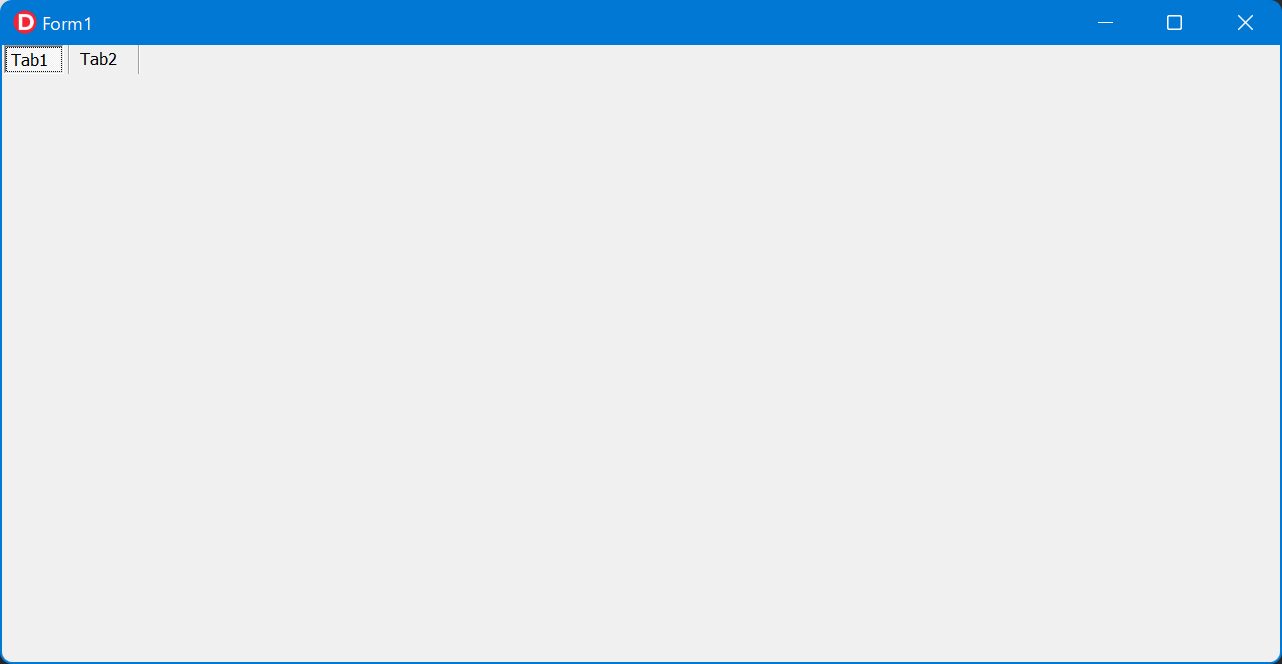 わいひらキーマスター
僕の環境でMicrosoft IMEで再変換を試したらうまくいきました。
■後は再入力コマンドの改良版のIMEがオンで再入力できるようなコマンドがあったらどうでしょうか?
これは前回入力した音声入力が再度入力され、その後再変換状態になるということでしょうか。
これはどういった状態のとき使用するのか今のところ明確なものは思いつかないです。
とりあえず思いついたものは、入力したけど思い通りに変換されていなくて、削除がてら前回入力した文字列を選択して、IMEで変換できる状態で再入力するとかだったら確かに1日何回かは使用する可能性はあるかも。とりあえず簡単に作ってみた感じでは、「チラシの裏」でIMEがONの状態で前回入力した内容を再入力することはできました。
これは僕の環境でも確認できました。
わいひらキーマスター確か僕が最初に設定したときもタブ部分は「あーここか!」となった記憶があります。
そして二回目は完全に忘れて分からなくなってしまいました…。僕はC#(.NET Framework と Win32 API)で作成しています(音声認識画面はJavaScript)
以前上記のように書かれていましたが、これはVisual StudioのようなIDEを使用していないということでしょうか。
わいひら様が作成したソフト「チラシの裏」だと、
ATOKとGoogle 日本語入力だと選択したテキストを変換することはできませんが、
Microsoft IMEだと選択したテキストを変換することができました。Microsoft IMEだと使えるんですね!
僕はパソコンを触ってから、ほぼほぼATOKしか使ったことがないのですが今度試してみます。わいひらキーマスターあぁ!そこタブになってるんでしたね!忘れていました。
以前設定した時から何ヶ月か経って頭がリセットされると、一見、境界線が薄くてタブに見えなくて、単なる文字に見えていました。教えていただいた機能めっちゃ便利ですね。
わいひらキーマスターおそらく、僕の場合設定した当時は動作を把握して設定しているんですけど、一度設定すると1ヶ月は再設定しないので、その間に忘れてしまうんだと思います…。
■あと音声コマンド拡張設定で回数指定型のコマンドを有効にすると、
「3文字削除」と発音 → backspaceを3回エミュレート
「左を2回」と発音 → 左カーソルキーを2回エミュレート
すいません。この方法がよく分かりませんでした。
拡張設定ダイアログを開いて「文字の選択、変換、削除、再入力」の画像の設定を入力するのでしょうか。

その際の「音声コマンド」はどのように入力するのでしょうか。
■わいひらさんが作成したソフト「チラシの裏」をダウンロードして起動してみましたら、SmartScreenの画面が表示されました。
おそらく自分のソフトなので、当たり前のように無意識に実行しちゃったんでしょうね…。
いえいえ全然、現在のところSokki VoiceでIMEの再変換が使えないのが最大の問題点です。わいひらキーマスター■メインフォームの設定項目は、ブラウザの音声認識画面に関する設定ですね。
そっちの方なのか…。
設定が増えてくると、自分のようなたまにしか設定を変更しないライトユーザーにはどれがどれか分からなくなってしまいました。あとフリーソフトだと有料ソフトよりもダウンロード数がかなり多くなると思うので、警告メッセージが出にくくなるとかもあるかもしれませんね。
ちなみに僕の作ったショボいソフトとかだとSmartScreenのダイアログが出るのでしょうか。
http://netakiri.net/soft/memo.shtml#down
最近Windows 11に変更した2台のパソコンでは、出た記憶はないのですが、自分の作ったソフトなので安全性は疑っておらず無意識に強制的に実行する方を選択したのかもしれません。わいひらキーマスター■音声認識ON/OFFウィンドウをSokki Voice起動時に非表示にするには、
詳細設定画面の「起動時の音声認識ON/OFFウィンドウ表示」の
「表示有無とサイズ」でリストから「表示しない」を選択してください。そんなところに設定があったんですね。
メインフォームの添付画像のところで設定が出来るのだと思っていました。
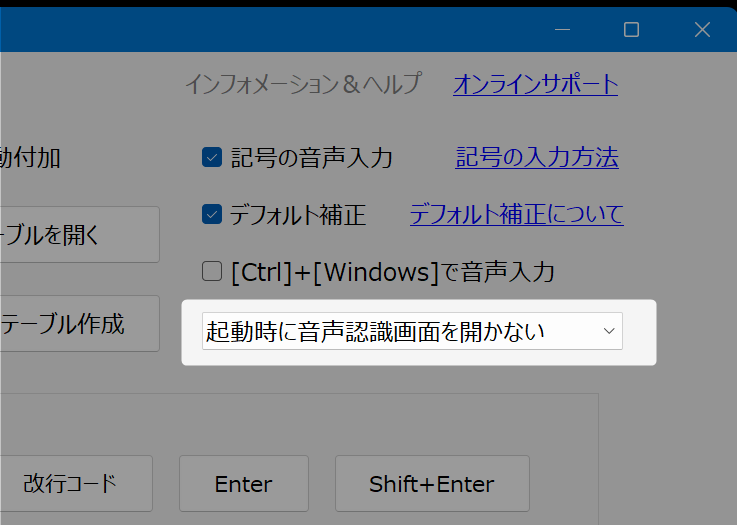
思い通りのことができました。■SmartScreenについては、コードサイニング証明書を購入して年間数万円支払えば表示できなくできるようです。
今、そんなことになってるんですね…。
あまり有名でないソフトでも出ないものがあるので、何かしら対策方法があるのかと思っていました。
結構アコギな商売ですね…。
年間数万円なんて、バカ高いのでそれだったら僕だったとしてもそのままにすると思います。わいひらキーマスターSokki Voiceの最新版を使ってみました。
しばらく使用してみたところ動作に大きな問題はありませんでした。ただ、僕はwindows 11を利用しているのですが毎回Sokki Voiceをアップデートするたびに以下のような警告メッセージが表示されます。

Windowsの設定で非表示にはできるものの、デフォルトでこういった警告が出ることでせっかく素晴らしいソフトのSokki Voiceが、使ったことがない人からしたら「危ないソフトかも?」と思われるのはもったいない気がします。
このSmartScreenの警告メッセージは、何か作者側で対応できないもんなんですかね。
Windows10で現在SmartScreenを使用できませんが表示される時の対処法
なんかアプリケーションのデータベースに関係することなので作者対応は難しそうな感じですよね。あと、僕は毎回タスクを右クリックして「音声認識ウインドウ」を非表示にしています(小さなボタンだけ表示状態)。

ただ、Sokki Voiceを一旦閉じてまた開くと次回必ず「音声認識ウインドウ」が表示されて起動されます
。
この「音声認識ウインドウ」の表示状態を次回起動時まで起動しておいて、次回は非表示のままでも表示されるように変更できないでしょうか。わいひらキーマスターそれ以上の文字数の場合はテキストの選択と「Shift+変換」を分けて使用してみてください。
承知いたしました。
WordPressとATOKの組み合わせだと、
「テキストの選択」と「Shift+変換」を2回の音声コマンドに分けて実行する場合は問題ないのですが、
1回の音声コマンドでまとめて「テキストの選択」と「Shift+変換」を実行しようとすると前半部分の文字が消えてしまうようです。僕はこれまで前者で利用していたので、特に問題には気づきませんでした。
今後とも2回に分けて使用したいと思います。正式版Ver.4.0.1も明日以降公開されれば、使用してみますね。
わいひらキーマスターいえいえ、ほんとSokki Voiceには、いつもデスクワークを助けていただいています。
IMEの入力モードの切り替え方法については、デフォルトがAなのでもしかしたらWindows 11にした時からAだったのかもしれませんね。
もしかしたらその可能性もあるかも。
とりあえず、今は問題なく動作しています。わいひらキーマスターいつもSokki Voiceのアップデートありがとうございます。
最近さらに欲しい機能が充実してありがたく利用させていただいています。
何か開発の足しになればと、フォーラムへの登録メールアドレスにAmazonギフト券を送らせていただきました。
開発支援としてお受け取りいただければ幸いです。わいひらキーマスタータスクトレイのアイコンの右クリックのメニューからも「音声認識のオンオフするウィンドウ」の表示・非表示を切り替える事も出来ます。
こちらには気づいておりませんでした。
教えていただきありがとうございます!今月に公開予定の正式版ではマイクボタンのみ表示した場合でも音声認識する言語の変更をしやすくするために、
タスクトレイ(通知領域)のアイコンの右クリックのメニューからも音声認識する言語の変更をできるようにしときました。これは、設定状態によっては結構手順のかかる変更だったので、2クリックで手軽に変更できるようになる像はありがたいです。
切替方法Aで元に戻るのであれば、切替方法Bよりも切替方法Aのほうがいいと思いますので試してみてください。(切替方法Aは元のモードに戻すタイミングの問題が発生しないので)
いつ変更したのかは覚えていませんが、最近は「切替方法A」で利用していたみたいです。
それでいて問題なく利用できていました。
ありがとうございます。わいひらキーマスター一点、以下の機能について質問させてください。
あと「表示」メニューの「マイクボタンのみ表示」機能が地味に(というかかなり)ありがたいです。
こちらの「マイクボタンのみ表示したダイアログ」を非表示にする手段は、一旦「表示」メニューから通常の状態に戻して閉じるボタンを押すしか内のでしょうか。
わいひらキーマスターやっぱ速攻で使わせて頂きました。
・表示倍率はメインウィンドウの左上の表示メニューから変更出来ます。
この機能、めっちゃありがたいです。
これまで、フォームのサイズが大きくてマウスキーボードにかぶってたんですけど、被らないサイズにすることができました!・音声コマンド拡張設定のWindowsキーを含むショートカットキーのリストに、「仮想デスクトップの追加」、「仮想デスクトップの削除」、「仮想デスクトップの切替」を追加しました(2回連続で切り替えるコマンドも追加しました)。
どんどんいろんなことができるようになりますね。
障害で腕すら動かせない人とかにとっては、自由に設定できてすごくありがたい機能になると思います。・ATOKでの再変換を想定した音声コマンドをリストから選択できるように追加しました(直前に入力したテキストの再変換など)。
これらの「文字の選択、変換、削除、再入力」機能、動作が分かって使いこなせるようになるとやばいぐらいに音声入力が捗りますね!
あと「表示」メニューの「マイクボタンのみ表示」機能が地味に(というかかなり)ありがたいです。
小さく表示させてボタンだけにすると、アプリの隙間にほどよく収まります。わいひらキーマスターすいません。
先日の返信の通知メールがメーラーの中で埋もれて気づきませんでした。■お試し版のATOKをインストールして試したところSokki Voiceの音声コマンド拡張設定で、[Shift]+[変換]を設定することで選択したテキストをATOKで変換することができました。
教えていただきありがとうございます!
Windowsのメモ帳でできました!
普段使用している捨て書き用に作った自作のエディターとかだとダメなようです。
http://netakiri.net/soft/memo.shtml
もしかしたら、大昔の古いWindowsコンポーネントを使用したものだと駄目なのかも…。
ただブラウザやWordなどでは問題なく利用できるので、この仕様を理解した上で使わせていただきます!
この機能マジで便利ですね。表示倍率を変更機能を盛りこんだ試作版のSokki Voice(Ver.4.0.0.4)を下記リンクのウェブサイトにアップロードしました。
明日にでも利用して、また書き込ませていただきます。
わいひらキーマスターIMEのオンオフもそうでしたがATOKはキーのエミュレートでのIMEの操作はあんまり出来ない感じなんですね。
確かにうまくいってないかもしれません。
[変換]についてもアプリによって全角・半角が切り替わる動作をしたりします。今回追加した機能の中で僕が1番使ってるのは、前回音声入力した文字数の回数だけBack Spaceをエミュレートするコマンドです。もしまだ使ってないようなら使ってみて下さい。
これ使ってなかったです。確かに便利そう。
今度設定して使ってみます。わいひらさんはSokki Voice.exeのメイン画面は横方向についてはウィンドウサイズはそのままにしてますか?
横方向のサイズは確かにいじってないかも。
縦方向の一覧性を確保したくて縦方向を変更しています。わいひらキーマスター■僕は現在ATOKを使ってないので教えて頂きたいのですが、ATOKで[変換]キーのエミュレートは機能しているでしょうか?
機能しているのであれば選択した文字をATOKの変換機能で変換することができるはずです。これは[変換]コマンドのやつですよね?
これは変換されなかったです。■あと正式版ではウィンドウの表示倍率を変更する機能をつけようと思います。
現在はノートPCで使用することを想定してディスプレイいっぱいにさせていますが、大きいディスプレイを使っている人にとっては表示サイズが大きすぎるはずですので全体的に縮小して表示することができるようにしようと思います。あとこの機能はものすごくありがたいです。
補正テーブルとかの一覧を大きく表示させてザクザク入力することができるようになるので。わいひらキーマスターすべての機能を試したわけではないですが、僕が使用するような機能をすべて登録して試してみました。
結果、すべて問題なく動作しております。
かなり細かく動作を設定できて、素晴らしい機能ですね。
音声での音声認識停止機能なども、前から欲しかったのでほんと助かります。周りの感染した人にリサーチしてみても、コロナは結構強い症状が出る人は出るみたいなので、みちさんもお気をつけください。
わいひらキーマスター返信が大変遅くなり申し訳ありません。
先月後半から新型コロナウイルス感染症にかかり最近ようやく普段に近い状態に戻りました。
Sokki Voiceもしてみますね。
世間的な風潮から風邪みたいなもんだと思っていたら結構しんどかったです。わいひらキーマスター承知いたしました。
ありがとうございます。わいひらキーマスターわいひらさんはSokki Voiceが次のバージョンの試作版ができたら使ってみますか?
はい、ぜひ使ってみたいです。
わいひらキーマスター■後質問なのですが、わいひら様が使用してるソフトキーボードのショートカットからSokki Voiceの音声認識のオンオフは切り替えできていますか?
残念ながら、僕が普段使いしているTrail Soft Keyboardだとどのキーエミュレートでも利用できなかったです。
http://ww3.tiki.ne.jp/~k_nakada/tsk.htmlWindowsデフォルトで据え置きのスクリーンキーボードだと、Ctrl、Shift、Alt、Win等を一つ一つ選択していき、最後にキーアップした時に動作します。ただ、Ctrl、Shift、Alt、Winはキーダウン状態で固定されるので、一つ一つ解除しなければなりません。
なので、最大7回マウスをクリックしなければならないので、起動のために使用はしていません。わいひらキーマスター補正テーブルでの設定が必要だったんですね。
早速登録して動作確認してみました。
すると、以前は改行動作しなかった環境でも、きびきびと改行するようになりました。
これでさらに便利になりました。わいひらキーマスターこんにちは。
最新版をダウンロードしてしばらく使用してみました。①.「Enterキー」および「Shiftキーを押しながらEnterキー」を音声でエミュレートできるようにしました(補正機能またはキーワード入力を利用)。
WordPressやGmailなどでも音声で文章の改行や改段落ができるようになります。ただ上記の機能ですが、「エンターキー」もしくは「シフトキーを押しながらEnterキー」と発声しても、きエミュレートされないようです。
もちろん「詳細設定」の「Enterキーのエミュレートを許可する」のチェックボックスは有効にしております。
何か他に設定等が必要なのでしょうか。その他の新機能は問題なく動作しております。
わいひらキーマスター僕も、以前ショートカットのエミュレート機能を付けた時は、キーダウン・キーアップまでは使わないで、キープレスイベントでやった記憶があります(※開発環境が違うので仕様は違うのかもしれませんが…)。
その後も、特に変更はした覚えはないので、確かに必要性が出てこない限り、難しくする必要はなさそうですよね。わいひらキーマスターエクセルのワークシートを変更するショートカットで
Alt →O→H→R
というのがありました。
こういうショートカットがあるのは初めて知りました。
使ったことがないので、ちょっと詳しいことわからないかもしれません…。わいひらキーマスターちょっとどうしようか迷ってるのは、同時押しではなくて例えば「キーAを押して、キーAを開放してから、キーBを押してキーBを解放する」というようなケースをどのような形でユーザーに設定してもらうのかちょっと迷ってます。
これはどういった場面を想定した機能なんでしょうか。
マクロ的な機能でしょうか。キーAを押して、キーAを開放してから
WindowsイベントのKeyDownとKeyUp的なことでしょうか。
わいひらキーマスターおお!バージョンアップ楽しみです。
①は「Enterキー」および「Shiftキーを押しながらEnterキー」というのは、カギカッコ内の言葉を発したら、そのようにキーエミュレートするということでしょうか?
②機能もいいですね。
というのも、音声入力をしているとここは半角の英語で入力したいということも結構あるからです。わいひら様は音声でControrlキー、ShiftキーやWindowsキーなどの任意のキーのエミュレート(同時押し含む)をできるようにしたら使いますか?
僕はめちゃくちゃ使うと思います。
というのも僕は、身体的な不都合があるのでキーボードを押すより音声操作できた方が楽だからです。
その機能は「Ctrl + V」とかもできるようになるのでしょうか。だとしたらかなり熱いですね!!わいひらキーマスター僕の要望ではないですけど、数字区切りもあるとやっぱ便利ですね^^
わいひらキーマスター体調不良で遅くなりました。
本日、最新版を使用してみました。
最初、「あれっ?フォームのサイズが保存されない」と思ったら「詳細設定」オプションで設定する必要があるんですね。
設定をしたら思い描いていた通りの動作になりました。
すごく使いやすくなりました。
キャレット移動なども非常にスムーズでさらに便利になりました。
要望を取り入れてくださりありがとうございます!わいひらキーマスタータッチキーボードにそんな機能があったんですね。
たしかに結構認識精度が良いかも。わいひらキーマスター■音声認識オンオフウィンドウのマイクのボタンのサイズを2倍にしたり、マイクボタンのみを表示するオプションも追加しました。これは主にタブレットユーザーを想定してのオプションです。
これは僕にとってもありがたい機能です。
わいひら様もついにWindows 11にしたんですね。
はい。最近購入しました。
基本的にWindows11はいい感じなんですが、タスクバーが下にしかできないのだけキツイ…。
レジストリを変更すれば移動はできますが、不具合が出るし。Windows 11はWindowsの標準の音声入力もかなり改善していますね。
これは「ブラウザー」設定で「Microsoft Edge」を選択した際の音声入力でしょうか。
わいひらキーマスターそういえば以前みちさんがおっしゃられていた「ブラウザとの音声認識接続が勝手に切れる」という現象に僕の環境でも何度かなりました。
とはいえ、ごく稀にしか起こらないですし、しかも再接続すれば再び直ぐに音声認識できるので、あまり気にはなりませんでした。わいひらキーマスター御苦労様です。おお、ついに!
■補正テーブルの一覧表の高さはウィンドウの高さに自動で合わせるように変更しました。
これ以前から僕も思っていて、リクエストしようかずっと迷っていた機能です。
実装されて嬉しいです。あと一つ質問です。
最近、モニターを購入して以前1920×1200だった解像度が、3840×2160になりました。
ただ、そのように解像度が変わっても、Sokki Voiceのメインフォームは画面いっぱいに表示されます。
https://nelog.jp/wp-content/uploads/2022/03/2022-03-28_23h18_32.png
1920×1200だったときも同じ割合で表示されていたような。
Sokki Voiceのメインフォームの大きさは、指定されたpx単位とかではなくて、画面幅の大きさに対して作成されているのでしょうか。
これは、要望関係の質問とかではなくて、単なる興味からの質問です。それでは、新バージョン楽しみにしております!
わいひらキーマスター要望に応えてくださりありがとうございます!
キャレットやキーボードエミュレート助かります。
より使いやすくなります。ただ、ここしばらくベクターはシステムトラブル中で作者ページにログイン出来ない状態が続いてます。
ベクター、そんなことになってるんですね…。
もっと使いやすくなればいいのに。タイトルとかも変更できるようになって。
急いでおりませんので、気長に待たせていただきます。わいひらキーマスターSokki Voice記事の音量が小さくなる箇所については削除して記事を修正しておきました。
わいひらキーマスター今日試しに他のパソコンで音量が小さくなるか試してみました。
すると、別のパソコンでは音は小さくなりませんでした。
なので、音が小さくならないのがデフォなんだと思います。勘違いで申し訳ないです。
何かのドライバーとかが関係あるんだろうか…。僕も検索順位あげようと、少しですが色々してみた時はあんまり効果ありませんでした。
現在、SEOとしては権威性が重要です。現時点でも「Sokki Voice」という音声入力ソフトの権威性は間違いなくサークルロードにあるので「Windows Google音声入力」とかでの権威も間違いなく、上がってくると思います。
現時点で、日本のGoogle音声認識では間違いなくNo.1のソフトですし、今後さらにクオリティーが上がるのだとしたら、ソフト紹介者も増え被リンクも増えると思うので、時間がたちさえすれば、僕のサイトより音声認識関係のキーワードで上位表示されると思います。
そしてさらに、もう少しソフトが有名になれば、単にソフトのクオリティーを上げるだけで上位表示されるフェーズに入りそうな感じでもあります。
現時点で「”Sokki Voice”」と検索しても結構紹介されている方が増えているので今後も増えるんじゃないかなぁと。
というか、すでに紹介動画も出てるんですね。音声入力アプリSokki Voiceの紹介あと、アクティブ(能動的)にやらなくても効果的なSEOとしては、フォーラム運営も、面倒に見えて結構手っ取り早いかもしれません(来た質問に答える受動的手法)。
フォーラム運営の利点はこちら。- ユーザーの細かな使い方の質問などがフォーラムのタイトルになるのでロングテール検索流入を狙える
- メールサポートだとWEBに載らなくて同じ質問に何度も答える必要が出てくるけどフォーラムだとユーザーが検索で解決方法を見つけてくれる可能性がある
- フォーラムの内容がたまれば問い合わせ数が激減する(問い合わせは面倒くさいのでユーザーはまずは検索する人が多いので)
- フォーラムでしっかりと対応していればソフトへの信頼度も上がる
Cocoonとかも、2~3割ぐらいがフォーラムへの流入で、おまけにメールでの問い合わせも激減するので結構重宝しています。
もちろん、雑な対応をすると逆効果の可能性もあるので、そこらへんに一考の余地はあります。わいひらキーマスター僕のバージョンの見方があっているのかどうか分かりませんが、レジストリを見る限りでは.NET Framework 4.8っぽいです。
https://docs.microsoft.com/ja-jp/dotnet/framework/migration-guide/how-to-determine-which-versions-are-installed
Windows 8.1なので正しいのかはわかりませんが。 わいひらキーマスター
Ablenet TrackerPro 2ならば、公式で購入するのが一番やすそうですね。
995ドル。現在のレートで115,000円弱。
https://www.ablenetinc.com/trackerpro-2/

あと、SmartNavの元の記事のURL。
https://nelog.jp/smartnav-4-production-stoppageわいひらキーマスター公式ページを見る限り、TrackerPro 2は標準のマウスドライバーを利用するのでほとんどのWindows、macOS、Google Chrome、Android、およびiOSデバイスと互換性があるようですね。
https://www.ablenetinc.com/trackerpro-2/
手がかなり不自由でクリックも完全にパソコンに任せたい場合は、Dwell Clicker 2を利用すればできるみたいです(30日間の無料トライアル期間あり)。
https://thinksmartbox.com/product/dwell-clicker/わいひらキーマスターAblenet TrackerPro 2であれば普通にAmazonとかで売っているようですね。
https://amzn.to/3Gv4dUP
https://store.shopping.yahoo.co.jp/shop-peches/B00JKW0URW.html?sc_e=slga_fpla
公式ページ
https://www.apple.com/ca/shop/product/HNPB2ZM/A/ablenet-trackerpro-2-hands-free-mouse
この動画を見る限りでは結構SmartNavに動作は近いようです(※クリック動作は必要っぽい)。あとWindowsでも使えるっぽい。AbleNet TrackerPro 2 Head MouseわいひらキーマスターSmartNav4の代替機器としてNaturalPoint社のセールスディレクターCase Bowman氏が推薦したのはAblenet TrackerProならば、セカイモンで販売してるっぽいです。
https://www.sekaimon.com/s/AbleNet%20TrackerPro/-/all
ただ、Ablenet TrackerProが本当にSmartNavの代替え機になり得るかについては、僕も試したことがないので保証はできません。
わいひらキーマスターあと、何度も使っているうちに不便だなと思う部分がありました。
Sokki Voiceのメインフォームと、音声認識オンオフフォーム、補足テーブル入力フォームなどは、ほどよい場所に位置を移動し閉じると、再起動した後はまたデフォルトの位置に戻ってしまいます。
できれば、前回移動したポジションと縦幅・横幅 情報は設定情報に記録され、次回起動時は終了時のポジションで起動してくれるとありがたいです。
いつも起動すると、ポジションを修正するとこから始める必要があるので少し手間がかかります。僕の場合ソフトキーボードを使用しているので、ホームの位置取りが重要になってきます…(ソフトキーボードが場所をとるので)。
音声入力ソフトは僕のような手に障害のある人結構使うので、そういった方で同様に思っている方もそれなりにいる可能性もあるかもしれません。多分。。加えて今回のアップデートで以前書いた矢印のエミュレート機能は入っていないんですよね?
ただ、実装が難しいようでしたら諦めます。わいひらキーマスター僕の僕のPCでYouTubeを見ながら音声認識をしてみましたがPCの出力音量は小さくなりませんでした。
もしかすると音声認識中に出力音量を絞る機能は、わいひらさんがPCでテレビなどを試聴する際に利用するアプリの機能なのかもしれません。
そんなアプリもなさそうなんですけどねぇ。テレビとか関係なくYouTubeを見ているだけでも小さくなるので。
とりあえず明後日にでも別のパソコンで確認してみます。簡単でいいので「購入前に一度は試用版で使えるかお試してください。」というような補足を入れていただけるとありがたいです。
「30日間無料で試せる」と書いてあるのに、コンバージョンを見ていると速攻で購入している人結構いるんですよね…。
難点に追記して、文末にも注意書きを追加しました。
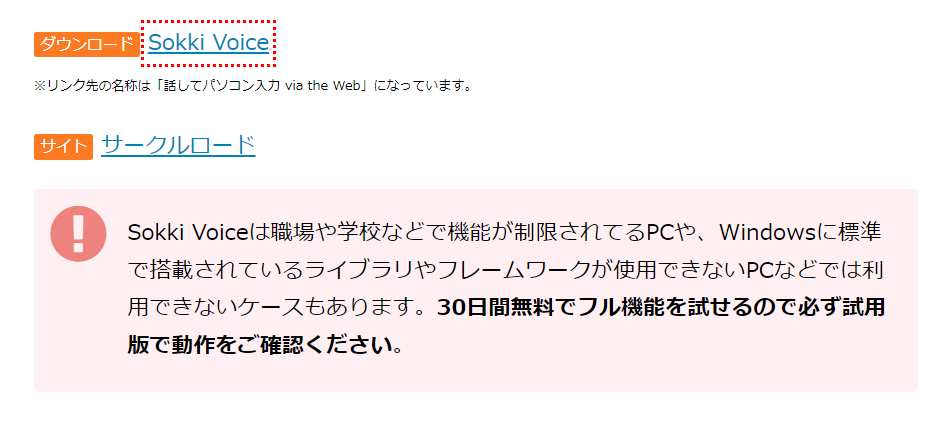
これだけ書いておけば大丈夫かなと。
■あと一点誤字を見つけましたので連絡します。
こちらも修正させて頂きました。
「わいひらさんのブログを見てソフトを使うことにしました。」という方がかなりいらっしゃいます。
本当にありがとうございます。コンバージョンを見ていると、多少ながらも最近発生する頻度も高くなってきて記事を書いた甲斐がありました。
狙ったSEOワードでも上位を取れているので、かなりアクセスも増えました。
やっぱ、SEO集客はコンバージョンも高くてやっぱ重要だなと改めて思いました。 わいひらキーマスター
記事の方を加筆修正しておきました。
わいひらキーマスターCocoonを使いいただき、またご支援いただきありがとうございます!
Cocoon宛にいただいたご支援は、スキン作者へのお礼とか、外注費などで使わせていただこうと思います。
書き込みいただきありがとうございます!おやすみなさい。
わいひらキーマスター英語の音声入力は、僕の下手くそな発音でも結構しっかりと認識してくれるもんですね。
日本語の音声入力ができるようになってくると、今度は英語の音声入力が面倒くさくなってくるんですよね…。けれど、日本のソフトであるのはVoice Rep Proくらいしかなかったので、あまり選択肢がありませんでした。
まさかSokki Voiceがこの機能がこの機能をつけてくれるとは思っていませんでした。アプリが独自に矩形を点滅させてるタイプのキャレットは、Win32APIからは情報取得出来なかったと思います。
全然大丈夫です。
メモ帳のような、標準のコンポーネントとかに戻れるのであれば全然問題ないです。ただ、音声認識ONのボタンをクリックする直前にアクティブだったウインドウを、ボタンをクリック後にアクティブにすることは出来るかもしれません。
この機能です。僕は以前、タイマーコンポーネントでアクティブのウィンドウ番号を変数か何かに入れといて、必要な時にその番号を使って戻すという方法で以前実装にしていました。今ならもっといい方法があるのかもしれませんね。
最近は結構なペースでアップデートしてきたので、次回はちょっとペースを落とすかもしれません。
お手隙の歳で全然結構です。
3ヶ月でも半年でも待ちます。 -
この返信は3年、 1ヶ月前に
-
投稿者投稿
