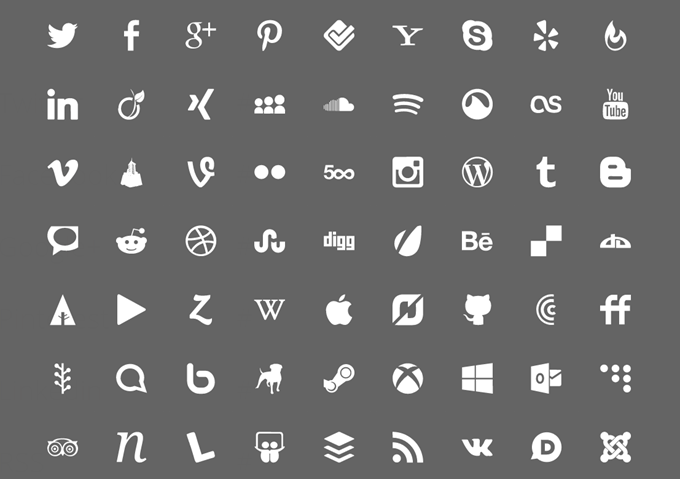
Perfect Iconsというサービスで、ソーシャルアイコンを自由にカスタマイズして作ることができます。
IT系のサービスなら、たいていのロゴは網羅されているのではないかと思います。こんな感じに。

僕はこれまで、こういったソーシャルアイコンは、Font AwesomeにあるBrand Iconsのウェブアイコンフォント使用してきました。Font Awesomeのアイコンフォントも比較的手軽に設置はできますが、Perfect Iconsは、アイコンの「大きさ」「角丸め」「アイコン間のスペース」「アイコン色」「ホバー時のエフェクト」などを自分好みにカスタマイズして利用することができます。
ただし残念ながら、なぜだかfeedlyのアイコンはありません。上の画像のfeedlyっぽいアイコンは、日本でのサービス利用が現在準備中の音楽ストリーミング配信サービス「Spotify」のものです。
今回はそんな「Perfect Icons」の使用方法を紹介します。
目次
Perfect Icons
Perfect Iconsは、以下のように1ページ内でアイコン作成まで完結できるソーシャルアイコン作成ツールです。
インターフェースはこんな感じです。

作成の手順としては、こんな感じです。
- 利用したいアイコンを「Add Icons」から選択する
- アイコンの大きさや形、色を入力してカスタマイズする
- 個別のSNSのURLを入力する
- アイコンファイルをダウンロードする
- CSSとHTMLを編集して設置する
利用したいアイコンを「Add Icons」から選択する
画面下の「Add Icons」ボタンをクリックします。

するとこれだけの中からアイコンが選べます。

選択していくと、こんな感じで、有名どころからマイナーなものまで、いろいろなロゴマークを選択できます。※feedlyは無い

アイコンの大きさや形、色を入力してカスタマイズする
スライドバーなどを調節したり、色を入力したり、マウスホバー時のエフェクトを選択します。

このようにカスタマイズすることもできます。

個別のSNSのURLを入力する
あとは、自分のSNSページのURLを入力していきます。

アイコンファイルをダウンロードする
「socicon.zip」をクリックしてソーシャルアイコンファイルをダウンロードします。

ダウンロードしたファイルは「socicon」というフォルダに解凍します。フォルダ名は好きなものにしてOKです。
「socicon」フォルダ直下に以下の4つのファイルが来るようにします。
- socicon.eot
- socicon.woff
- socicon.ttf
- socicon.svg
CSSとHTMLを編集して設置する
作業フォルダ内に「socicon」を移動させて、以下のような構成でCSSファイルとHTMLファイルを作成します。

CSSの取得
もう既にCSSの設定ファイルができているのでコピーします。

それを先程作成したスタイルシートに貼り付けます。

あとはエディターの置換機能か何かで「PATH_TO」を「ソーシャルアイコンファイルがある場所(今回はsocicon)」に全て変換します。

HTMLの編集
HTMLの設置をするために、生成されたHTMLをコピーします。

それをHTMLファイルに貼り付けてやります。

最後に、CSSファイルを以下のように呼び出すとソーシャルアイコンを手軽に設置できます。
<link rel="stylesheet" href="sample.css">
ブラウザで、以下のように設定通りに表示されればOKです。

HTML全体だとこんな感じ。
<html>
<head>
    <title>サンプル</title>
    <link rel="stylesheet" href="sample.css">
</head>
<body>

<ul class="soc">
    <li><a class="soc-dribbble" href="#"></a></li>
    <li><a class="soc-blogger" href="#"></a></li>
    <li><a class="soc-apple" href="#"></a></li>
    <li><a class="soc-delicious" href="#"></a></li>
    <li><a class="soc-xbox" href="#"></a></li>
    <li><a class="soc-tripadvisor" href="#"></a></li>
    <li><a class="soc-linkedin" href="#"></a></li>
    <li><a class="soc-pinterest" href="#"></a></li>
    <li><a class="soc-zynga" href="#"></a></li>
    <li><a class="soc-instagram" href="#"></a></li>
    <li><a class="soc-500px" href="#"></a></li>
    <li><a class="soc-yelp soc-icon-last" href="#"></a></li>
</ul>

</body>
</html>
まとめ
Perfect Iconsを使うと、これまでウェブアイコンフォント使っていても、多少手間のかかっていたソーシャルアイコンの設置が一段と簡単になります。
それにしても、これまでにいろいろなウェブアイコンフォントや、この手のサービスを見たけど、feedlyのあるところが無いのはなんでなんだろう…。
feedlyのこのようなアイコンフォントを手に入れるには、今のところ以下のように自作するしかないようです。

