
もはやおなじみのGoogleサービス。
最近は何かと、Googleアカウントを持っていると便利になるサービスや、そもそもアカウントがないと利用できないサービス(アプリ)などもかなりあります。
そこで、以下ではGoogleアカウントを取得する方法を、なるべく詳しく紹介したいと思います。
とは言っても、特に難しいことをする必要はありません。
photo by meneame comunicacions, sl
目次
アカウント取得の主な手順

Googleアカウントを取得するには、以下の2手順で作成することができます。
- アカウント情報の入力
- 電話でアカウント登録の確認
特に面倒な情報を入力する必要がないので、かなり簡単です。
アカウント情報の入力
Googleアカウントを作成するには、まずはGoogle アカウントの作成に移動します。
そこで、赤枠で囲んだ部分の必要な情報を入力します。

Googleアカウント作成に必要な情報は以下になります。
- 名前(苗字と名前)
- Googleでのユーザー名(メールアドレスになる)
- パスワード(間違い確認のために2回入力)
- 生年月日(西暦で入力)
- 性別
- 携帯電話番号
- 連絡用のメールアドレス
- 国と地域

余分な手順を減らすためにも「ロボットによる登録でないことを証明」部分の数字は必ず入力した方が良いと思います。
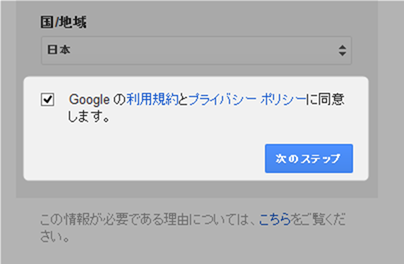
全ての入力が終わったら、「Googleの利用規約とプライバシーポリシーに同意します。」にチェックを入れて「次のステップ」ボタンを押してください。
電話でアカウント登録の確認
上の手順で、「ロボットによる登録でないことを証明」したとしても、電話でアカウントの確認が行われる場合もあります。
そういった場合は、「メールを使える携帯(スマホ)」か、もしくは「普通の電話」の2通りの選択肢から確認することができます。
メールを使える携帯電話の場合
メールを使える携帯電話で確認する場合は、「コードの受け取り方法」を「テキストメッセージ(携帯電話のメール)」を選択して、「携帯電話のメールアドレス」を入力してください。

入力が終わったら、「次へ」ボタンを押します。
携帯電話のメールアドレスに、「確認コード」が届くので、これを表示された確認コードを入力欄に入力して、「次へ」ボタンを押してください。

普通の電話で確認
普通の電話の音声案内で確認する場合は、「コードの受け取り方法」を「音声通話」を選択して、「電話番号」を入力してください。

通常の電話、携帯電話、スマホ、IP電話でもOKだと思います。(僕はIP電話で登録してみました。)
「次へ」ボタンをクリックするとGoogleの方から自動で「確認コード」を伝える自動音声案内電話がかかってくるので、それをメモします。(確認コードは、6桁あるので覚える自信のない人は、メモを用意したほうがいいと思います。)
メモした(憶えた)確認コードを入力欄に入力して、「次へ」ボタンを押してください。

アカウント作成
以上で、アカウントが作成され以下のような「ようこそ画面」が表示されます。

既に、Google検索、メール、Chrome、YouTube、Googleマップ、Google play、Google+がこのアカウントで利用できるようになっています。

「開始する」ボタンを押すと、「Googleアカウントの設定画面」が表示されるので、誤った情報を入力した場合は、ここから修正することもできます。

まとめ
このように、Googleアカウントは、結構手軽に作成することができます。
このGoogleアカウントがあると、Googleの高度な機能を利用できるばかりではなく、様々なアプリ&WEBサービスへのログインを簡略化できたりと、何かと便利です。
ウェブ利用が多い場合は、Googleアカウントは、最低1つは持っておいても損はないと思います。僕はアカウントを何個か持っています。


こんにちは。はじめてコメントさせていただきます。
大変分かりやすく勉強になりました。ありがとうございました。
一つ質問なのですが、以前は登録情報入力が終わると、次に、「一般公開のGoogle+プロフィールを作成する 使用しない/プロフィール作成」という画面が表示されていたと思うのですが、その画面は出なくなったのですか?
間違えて作成を押しそうで、怖くてすぐ退会したんですが、もうその心配はなくなったんですかね?