
先日、スマートスピーカーのGoogle Homeを購入しました。


僕の使い方としては、単に天気予報を聞いたり、計算機代わりに使ったり、株価を聞いたりする程度ですが、それだけでもわざわざPC等を操作する必要がないので、大いに重宝させてもらっています。
それで先日、Amazon用のスマートスピーカーであるAmazon Echoも発売されました。
僕はAmazonプライム会員ということもあり、どちらかというとこちらが本命。
会員サービスを有効活用したかったので、早速Amazon Echo Dotを購入してみました。


目次
実際に届いたもの
で、実際に届いたのがこちらのAmazon Echo Dotです。

箱の裏には、Amazon Echoの売りともいえる特徴が4つ書かれています。

- 声だけで音声操作:「Alexa(アレクサ)」と話しかけるだけで、情報の検索、音楽・ニュースの再生、アラームのセット、スマートホーム対応端末操作が可能。
- ステレオスピーカーで音楽を楽しむ:手持ちのスピーカーをBluetoothまたはオーディオケーブルでEcho Dotに接続してAmazon Music他から音楽が楽しめる。
- 遠隔音声認識:7つのマイクとビームフォーミング&ノイズキャンセリング技術によって、部屋の中のどこから話し掛けても音声認識することが可能。
- 学習し進化する:アレクサを使えば使うほど、使用者の好みを学習し賢くなる。機能も自動的にアップデートされていく。
箱を見るにAmazon自体、「スマートスピーカ操作(受け答え)」と、「音楽再生」をメイン機能として押し出しているようです。
箱を開けると、以下のように配送中の衝撃を和らげるため、しっかりと梱包されたAmazon Echo Dotが出てきました。

厚紙を開いていくと、中にはこれだけの同梱物が入っていました。

- Amazon Echo Dot本体
- USBケーブル
- USB電源アダプター
- 取り扱い説明書
- 使い方ガイド
この中で利用するのは、「本体」と「USBケーブル」と、「電源アダプター」です。
電源の通っているUSBポートがある場合は、本体とUSBケーブルのみでも動作します。
Amazon Echo Dot本体
Amazon Echo Dot本体はこんな感じ。

Google HomeやGoogle Home Miniのようなタッチパネルとは違って、ボタンでしっかり操作するインターフェースとなっています。

ちなみに、本体各部は以下のような機能を有しています。

本体背面には、スピーカー出力用の「AUXオーディオ出力端子」と、電源供給用の「MicroUSBポート」がついています。

大きさはコンパクトで、小さめのスマホ(iPhone 5C)と比較しても、これだけの大きさ。

重さにすると、たったの163g。茶碗一杯分のご飯(多め)ぐらいの重さ。

ちなみに、初見で小さいと思っていた、Google Home Miniよりもひと回り小さいです。

Google Home Mini本体の重さが172gなので、Amazon Echo Dotの方が少し小さめではありますが、ほぼほぼ同じサイズ感です。
Amazon Echo Dotの接続
この本体に対して、付属のUSBケーブルと電源アダプタを用いてコンセントに接続します。

こっちがACアダプター。

接続は非常に簡単で、こんな感じ。

必ず「Amazon Echoに付属していたケーブルとアダプターを使用するように」と書かれています。
正常に接続されると、Amazon Echo Dotのライトが灯り、音声案内が流れます。
Amazon Echo Dotの初期設定
ただ、上記のようにケーブルを接続しただけでは、まだ使用できません。
使用するには、スマホやタブレットを用いて以下のアプリから設定を行う必要があります。



アプリのインストール
まずは、モバイル端末でAmazon Alexaアプリのインストールを行います。
僕はAndroid環境なので、Android用のAlexaアプリをインストールしました。

Alexaアプリでの設定
アプリを開くと、以下のようなAmazonへのサインイン画面が表示されるので、アカウント情報を入力して「ログイン」ボタンを押してください。

すると、Amazon側で2段階認証を設定している場合は、「2段階認証」画面が表示されます。Amazonが発行するコードを入力して「サインイン」ボタンを押してください。

利用条件画面が表示されるので、同意できる場合は「続行」ボタンを押してください。

すると以下のような「ようこそ」画面が表示されるので「ALEXAをカスタマイズ」を押してください。

すると、現在所有しているデバイスの一覧が表示されるので、「〇〇さんの Echo Dot」をタップします。

次に「Wi-Fiの更新」をタップします。

次に「Wi-Fiに接続」ボタンをタップします。

Amazon Echo Dot上部LEDがオレンジ色になったら「続行」をタップします。

以下のような画面になるので「Wi-Fiの接続名」を確認しておきます。

端末側でWi-Fiの設定
あとは、モバイル端末側でWi-Fiの設定を行います。
Androidの場合は、設定画面を開いて「Wi-Fi」をタップします。

すると、Wi-Fi一覧が表示されるので、「Amazon-〇〇」と書かれたものを選択してください。

この後、ネットワークパスワードを要求されたら、必要であれば入力してください。
セットアップしてみた感想
初期設定してみた感想としては、まずケーブルの接続は非常に簡単でした。
ただ、アプリの設定は多少つまずきました。
というのも、アプリ上で全て完結するのかと思っていたら、Androidの設定側からもWi-Fiを選択する必要があったからです。
Google Homeなどは、全てアプリ側から設定出来たので、そういった意味では設定で迷うことはありませんでした。
ですので、アプリ設定的には、Google Homeよりも、Amazon Echo Dotの方が少し難しいような気がします。
まとめ
こんな感じで初期設定さえしてしまえば、あとは利用するだけです。
Amazon Echo Dotでは、Alexaを通して以下のような命令を行うことが可能です。

Google Home同様、アラームやタイマーも使えます。

この中で、個人的に便利だなと思ったのは、やはり音楽再生機能でしょうか。
Amazon Echo Dotの場合、Amazonプライム会員であれば、Amazon Musicで聴き放題の楽曲なら、ある程度自由に声で再生させることができます。
例えば、「Alexa、スピッツの音楽かけて」と指示を出せば、「スピッツの楽曲をシャッフル再生します」とランダムに音楽を再生してくれます。
ただこの場合、Amazon Musicと提携されているアーティストの楽曲しか聴くことができません(それでも結構なアーティストが登録されているのですが)。
多数アーティストの楽曲を聞けるようにするには、Amazon Music Unlimitedなどに登録する必要があるでしょう。
個人的な感想としては、スマートスピーカーとしての能力はGoogle Homeの方が高いです。けれどプライム会員ならば、音楽再生用のスピーカーとしては、Amazon Echoの方が使い勝手が良いかと思います。


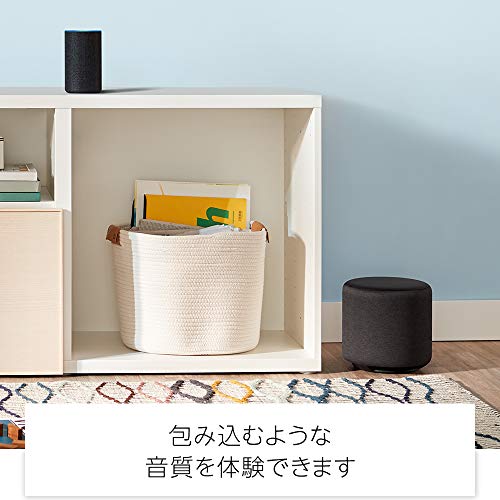
Amazon Echoにおいて音質を極めたい人向けのサブウーファー。




コメントと言うか質問なんですけど、押してください。
>アプリを開くと、以下のようなAmazonへのサインイン画面が表示されるので、アカウント情報を入力して「ログイン」ボタンを押してください。
とありますが、この商品を使う場合アマゾンアカウントを持っていないと使えないのでしょうか?
よろしくお願いします。